Google AI Proに契約すると、Google Cloud 10ドル分のクレジットが毎月もらえます。せっかくなので使い方を考えてみました。
1. Cloud Storage への「世代別オフサイトバックアップ」
UpdraftPlusなどでGoogleドライブへバックアップを取る方法もありますが、Googleドライブの容量(2TBなど)を圧迫せず、サーバーのシステム設定ファイルやデータベースダンプを「消えない別拠点の金庫」に逃がす用途です。
- できること: さくらVPS内のNginx/Apache設定、WordPressのファイル、DBダンプを
gcloud storageコマンド(cron実行)で毎日自動転送します。 - メリット: ランサムウェア対策や操作ミスによるデータ消失に備え、「オブジェクトのバージョニング(上書きされても過去世代を復元)」や「一定日数後に自動削除するライフサイクルルール」を細かく設定できます。
- 費用感: Standardストレージでも100GB保存して月約2〜3ドル程度(東京リージョン
asia-northeast1利用時)なので、10ドル枠なら数百GB規模のバックアップも余裕で賄えます。
2. Cloud DNS による「高速・高耐久なDNSホスティング」
ドメインのDNSレコード管理をレジストラ標準のものからGoogle Cloud DNSへ移行する使い方です。
- できること: GoogleのグローバルなAnycastネットワーク上でDNSを運用できます。
- メリット:
- 名前解決(サイトにアクセスする最初の通信)のレスポンスが安定・高速化します。
- API経由でDNSレコードを書き換えられるため、Let’s EncryptのワイルドカードSSL証明書の自動更新(DNS-01チャレンジ)などが非常にスムーズになります。
- 費用感: 1ゾーンあたり月0.20ドル+クエリ数に応じた従量課金のため、個人ブログ規模なら月1ドル未満で運用できます。
3. Google Cloud コンソールから紐づけることを忘れずに
最初にアカウントを作成したら「請求先アカウント」という名前のアカウントにGoogle Cloudクレジットが300ドルほど割り当てられます。300ドルを使い切る前もしくは、1年の有効期限が切れる前にGoogle AI Proを契約しているアカウントを請求先をアカウントに新規作成します。
1.Google Cloudの初期設定と請求先アカウント作成:
Google Cloud コンソール にアクセスし、国(日本)を選択して利用規約に同意します。続いて左メニューの「お支払い」から「請求先アカウントを追加」へ進み、アカウントの種類(個人)やクレジットカード情報を入力して登録を完了させます(本人確認用であり、無料枠やクレジット内で使う限り引き落としは発生しません)。
Verification: Google Cloudコンソールの「お支払い」画面に「マイ請求先アカウント」が作成され、ステータスが有効になっていれば完了です。
2.Google Developer Programのプロフィール作成
毎月10ドルの特典はデベロッパープログラム経由で付与されるため、Google Developer Program にアクセスして「Join the program(またはプロフィールの作成)」をクリックします。表示名や興味のある分野(Cloudなど)を適当に選択してプロフィールを完成させます。
Verification: 自身のデベロッパーダッシュボード画面が表示され、ステータスにGoogle AI Pro(またはプレミアム特典)が認識されていれば成功です。
3.10ドルクレジットを請求先アカウントに紐付ける
デベロッパープログラムのメニューにある My Benefits(特典) ページを開きます。「Google Cloud credit(月額 $10)」というカードを探し、ドロップダウンリストから手順1で作成した「請求先アカウント」を選択して「Apply(適用 / 申し込む)」をクリックします。
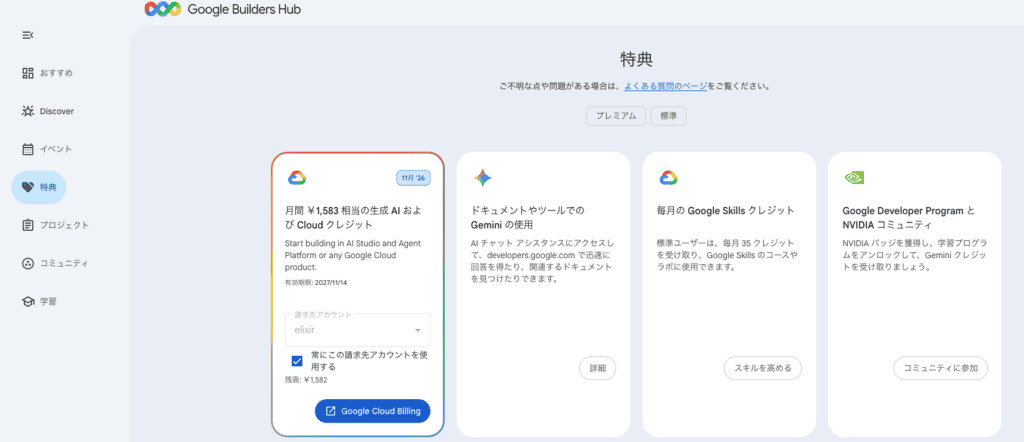
数分〜数時間後にGoogle Cloudコンソールの「お支払い – クレジット」を開き、「Google Developer Program クレジット」として約1,500円前後(10ドル相当の日本円)の残高が表示されていれば紐付け完了です。








コメント